Kommentare
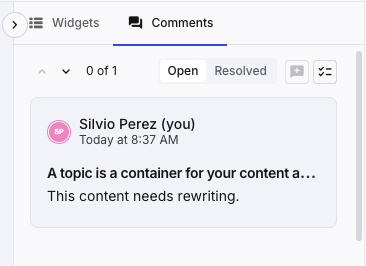
Kommentare sind integraler Bestandteil des Next-Gen-Editor. Sie sind immer im Seitenbereich zugänglich, sowohl im schreibgeschützten als auch im Bearbeitungsmodus. Wenn die Kommentare immer direkt neben dem Inhalt verfügbar sind, verbessert dies die Zusammenarbeit bei den Topics erheblich. Jeder Kommentar bildet einen eigenen Gesprächsfaden, bestehend aus dem Kommentar selbst und allen Antworten, die mit diesem Kommentar verbunden sind.
 |
Gehen Sie wie folgt vor, um offene oder gelöste Kommentare anzuzeigen:
Öffnen Sie die Komponente im Next-Gen-Editor.
Wählen Sie im Seitenbereich die Registerkarte Kommentare aus.
Anmerkung
Standardmäßig öffnet sich der Kommentarbereich, in dem die aktuell geöffneten Kommentare angezeigt werden. Um gelöste Kommentare anzuzeigen, wählen Sie die Schaltfläche Gelöst
 .
.Navigieren Sie zu einem bestimmten Kommentar, indem Sie scrollen oder den Kommentar im Bearbeitungsbereich auswählen.
Anmerkung
Im Bearbeitungsbereich ist Text mit Kommentaren gelb hervorgehoben.

Text mit Kommentar
Navigation
Sie können im Kommentarbereich navigieren, indem Sie scrollen oder indem Sie den Kommentar im Bearbeitungsbereich auswählen. Um jedoch durch alle Kommentare in der Liste zu navigieren, können Sie auch den Kommentarnavigation verwenden. Verwenden Sie die Pfeile nach oben und unten  , um zwischen den Kommentaren in der Liste zu wechseln.
Autoren können Kommentare einfügen, um Feedback zu Inhalten zu geben. Topics müssen nicht im Bearbeitungsmodus geöffnet sein, um Kommentare einfügen zu können.
Öffnen Sie die Komponente im Next-Gen-Editor.
Wählen Sie im Bearbeitungsbereich das Element aus, das Sie kommentieren möchten, oder markieren Sie einen Teil des Elements.
Anmerkung
Wenn Sie einen Teil des Inhalts markieren, wird der Kommentar nur mit dem markierten Teil verknüpft (gelb markiert, sobald der Kommentar eingefügt wurde). Andernfalls wird der Kommentar dem gesamten Element zugeordnet.
Wählen Sie im Seitenbereich die Registerkarte Kommentare aus.
Fügen Sie einen Kommentar ein, indem Sie entweder: oder im .
Wenn der Kommentarbereich geöffnet ist, wählen Sie die Schaltfläche Neuen Kommentar hinzufügen
 oben in der Seitenbereich.
Klicken Sie auf die Schaltfläche Neuen Kommentar hinzufügen
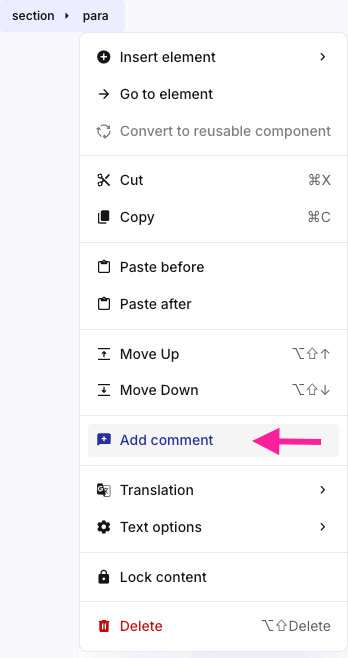
oben in der Symbolleiste.Wählen Sie das Element aus dem Kontextmenü „Elemente“ aus, zu dem Sie einen Kommentar hinzufügen möchten und wählen Sie dann Kommentar hinzufügen.
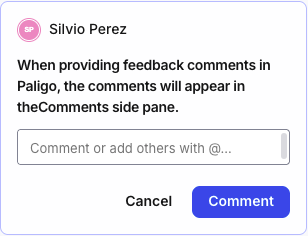
Fügen Sie Ihren Kommentar in das Feld Kommentar ein und wählen Sie dann Kommentar.
Sie können Ihre eigenen Kommentare sowie Ihre eigenen Antworten auf Kommentare bearbeiten.
Navigieren Sie zum Kommentar im Kommentar-Seitenbereich, oder indem Sie den markierten Kommentar im Bearbeitungsbereich auswählen.
Wählen Sie Mehr Optionen oben rechts im Kommentar.
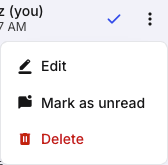
Wählen Sie im Menü „Weitere Optionen“ die Option Bearbeiten
 .
.Anmerkung
Hier können Sie auch einen zuvor gelesenen Kommentar als ungelesen markieren, indem Sie die Option Als ungelesen markieren auswählen.
Nehmen Sie Ihre Änderungen am Kommentartext vor und wählen Sie dann Speichern
 .
.
Sie können auf die Kommentare anderer antworten, um das gegebene Feedback näher zu erläutern.
Öffnen Sie die Kommentare im Seitenbereich.
Wählen Sie den Kommentar aus, auf den Sie antworten möchten.
Anmerkung
Wenn der Kommentar bereits gelöst wurde, müssen Sie ihn zuerst wiederherstellen.
Fügen Sie Ihre Antwort in das Feld Antwort ein und wählen Sie dann Antwort
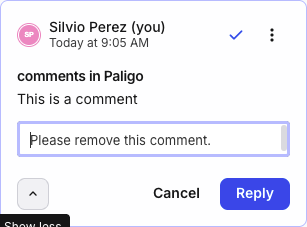
Anmerkung
Sie können andere Paligo-Benutzer erwähnen, indem Sie das @-Zeichen verwenden. Geben Sie @ ein und wählen Sie dann den Namen des Benutzers aus der Liste aus, oder geben Sie den Namen ein. Erwähnte Nutzer werden per E-Mail über den Kommentar informiert und erhalten einen direkten Link zum jeweiligen Kommentar.
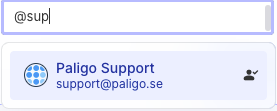
Wenn Sie Benutzer erwähnen, die keinen Zugriff auf die Komponente haben, zu der Sie kommentieren, erhalten Sie eine Warnung, die Sie auffordert, diesem Benutzer Zugriff zu gewähren.
Sobald ein Kommentar bearbeitet wurde, kann er auf Gelöst gesetzt werden, um ihn aus der Liste der offenen Kommentare zu entfernen. Nachdem der gelöst ist, kann er noch angezeigt werden, indem Sie die Schaltfläche „Gelöst“ oben im Seitenbereich auswählen.
Wählen Sie im Seitenbereich die Registerkarte Kommentare aus.
Wählen Sie den offenen Kommentar aus, den Sie lösen möchten.
Wählen Sie die Schaltfläche Kommentar als gelöst markieren.
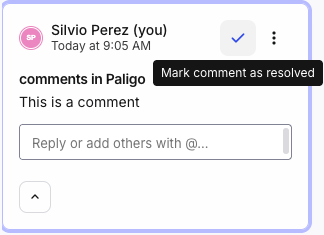
Anmerkung
Sie können auch alle offenen Kommentare auf einmal auflösen, indem Sie die Schaltfläche „Alle offenen Kommentare auflösen“
 oben rechts im Seitenbereich auswählen.
Es kann vorkommen, dass Sie eine Änderung an einem gelösten Kommentar vornehmen oder ihn in einen offenen Kommentar umwandeln müssen; in diesem Fall müssen Sie ihn wiederherstellen.
Wählen Sie im Seitenbereich die Registerkarte Kommentare und dann die Schaltfläche Gelöst
aus.Wählen Sie den Kommentar aus, den Sie wiederherstellen möchten.
Wählen Sie die Schaltfläche „Kommentar wiederherstellen“.
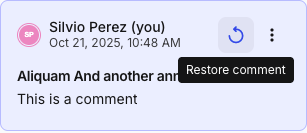
Der Kommentar verschwindet nun aus der Liste „Wiederhergestellt“ und ist in der Liste „Offene Kommentare“ zu finden.
Manchmal kann es notwendig sein, Kommentare vollständig zu löschen.
Warnung
Wenn Sie Kommentare löschen, werden sie vollständig entfernt. Im Gegensatz zu gelösten Kommentaren können sie nicht wiederhergestellt werden.
Wählen Sie im Seitenbereich die Registerkarte Kommentare und wählen Sie dann den Kommentar aus, den Sie löschen möchten, entweder aus der Liste Offene oder Gelöste Kommentare aus.
Wählen Sie die Schaltfläche Weitere Optionen
 und dann Löschen
  aus.
aus.Wählen Sie erneut Löschen
 aus, um zu bestätigen.