KI-Assistent im Next-Gen Editor
Der KI-Assistent, der in den Next-Gen-Editor integriert ist, soll Ihnen helfen, beim Verfassen von Texten produktiver zu sein, und Sie bei verschiedenen Aufgaben unterstützen. Mithilfe fortschrittlicher natürlicher Sprachverarbeitung und Algorithmen für maschinelles Lernen kann der Assistent Benutzeranfragen verstehen, Inhalte generieren und kontextbewusste Vorschläge machen.
Der KI-Assistent kann Ihnen unter anderem dabei helfen, Text zu verfeinern, Inhalte zu generieren oder einen regulären Absatz in ein korrekt formuliertes und formatiertes Verfahren umzuwandeln. Die Interaktionen des KI-Assistent beschränken sich auf den Absatz, an dem Sie gerade arbeiten, so dass die Gesamtstruktur Ihres Topics nicht verändert wird.
Der KI-Assistent verhält sich je nach Auswahl unterschiedlich. Wenn sich der Cursor in einem leeren Absatz befindet, können Sie mit dem KI-Assistent eine Eingabeaufforderung zur Erstellung von Inhalten eingeben. Befindet sich der Cursor jedoch in einem Absatz mit bereits vorhandenem Inhalt, hilft er Ihnen stattdessen, den vorhandenen Inhalt zu verfeinern, umzuformulieren oder umzuwandeln.
Inhalt erstellen
Mit dem KI-Assistent können Sie natürliche Sprachaufforderungen verwenden, um Inhalte in Ihrer Komponente zu generieren. Sie können ihn beispielsweise bitten, eine spezifische Warnung oder einen einführenden Absatz über das Produkt zu erstellen, an dem Sie arbeiten.
Erstellen Sie einen neuen
paraoder platzieren Sie den Cursor in einem vorhandenen leerenpara.Wählen Sie die Schaltfläche KI-Assistent
 rechts neben dem Absatz.
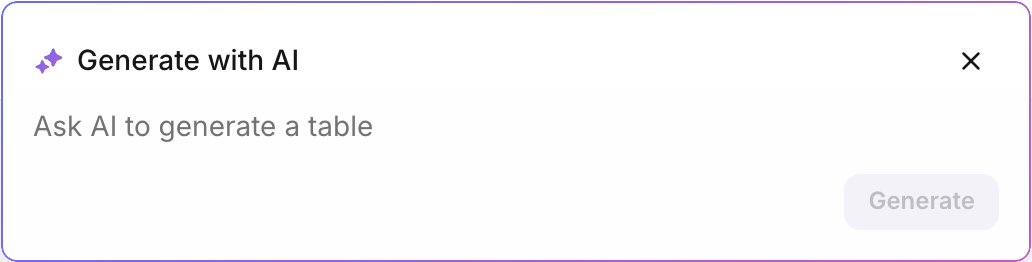
Geben Sie Ihre Eingabeaufforderung im Dialogfeld Generieren ein.
Anmerkung
Die Eingabeaufforderung darf nicht länger als 4000 Zeichen sein.
Wählen Sie Eingabe oder wählen Sie die Schaltfläche Erstellen
 .
.Je nach Ergebnis können Sie den erstellen Text entweder akzeptieren, verfeinern oder verwerfen:
Um den Vorschlag zu übernehmen, wählen Sie die Schaltfläche Einfügen
 .
.Um den Vorschlag zu verfeinern, verwenden Sie das Eingabefeld oder die Schaltfläche Verfeinern
 . Weitere Informationen finden Sie unten.
Um den Vorschlag abzulehnen, wählen Sie die Schaltfläche Schließen
 und anschließend Verwerfen im Dialogfenster.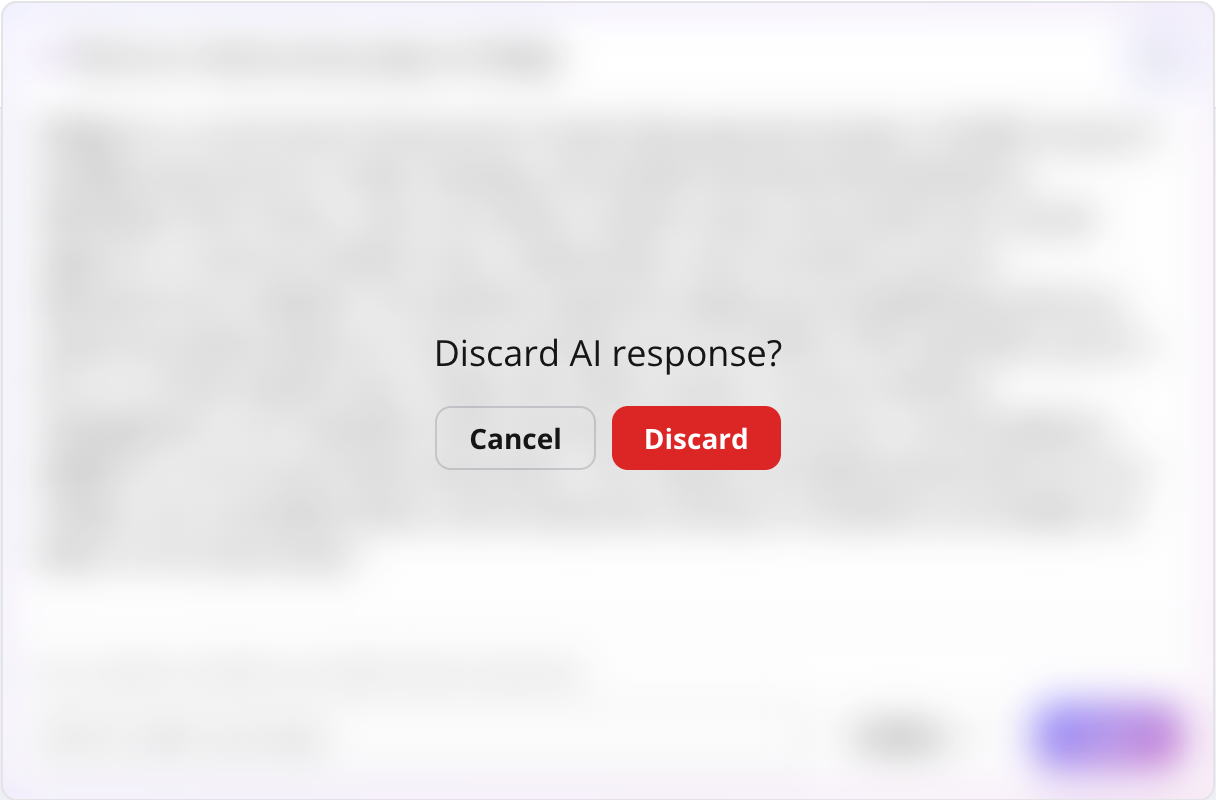
Inhalt verfeinern, umformulieren oder umwandeln
Wenn Sie den Cursor in einen Absatz mit vorhandenem Inhalt setzen oder einen Teil eines Absatzes auswählen, können Sie den Inhalt verfeinern, umformulieren oder umwandeln.
Anmerkung
Der KI-Assistent arbeitet nur mit dem ausgewählten Text. Wenn Sie Ihren Cursor nur innerhalb eines Absatzes platzieren, wird der gesamte Absatztext als Kontext für den KI-Assistent verwendet. Da der KI-Assistent jede Auswahl in einen eigenständigen Text umwandelt (auch wenn nur ein Teil eines Satzes ausgewählt ist), empfehlen wir, mindestens einen ganzen Satz auszuwählen.
Platzieren Sie den Cursor in einem vorhandenen Absatz oder wählen Sie einen Text aus.
Wählen Sie die Schaltfläche Mit KI erstellen rechts neben dem Absatz.
Im Kästchen Menü verfeinern entweder:
Geben Sie eine Aufforderung in natürlicher Sprache ein, um Ihre vorhandenen Inhalte zu verfeinern (z. B. „Einleitungssatz am Anfang hinzufügen“ oder „Dies für eher technisches Publikum neu schreiben“).
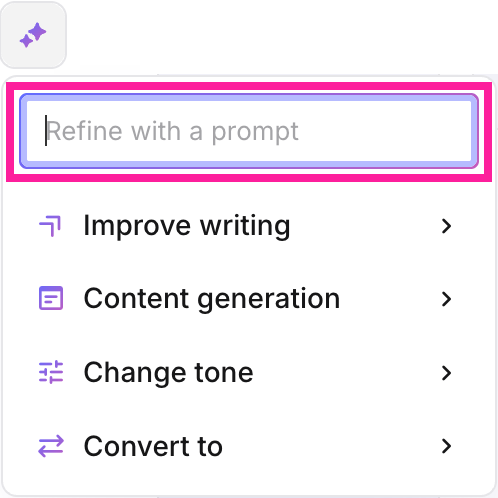
Verwenden Sie die vordefinierten Verfeinerungsoptionen, indem Sie eine davon auswählen. Weitere Informationen zu den verschiedenen Optionen finden Sie unter Übersicht über die Befehle des KI-Assistenten.
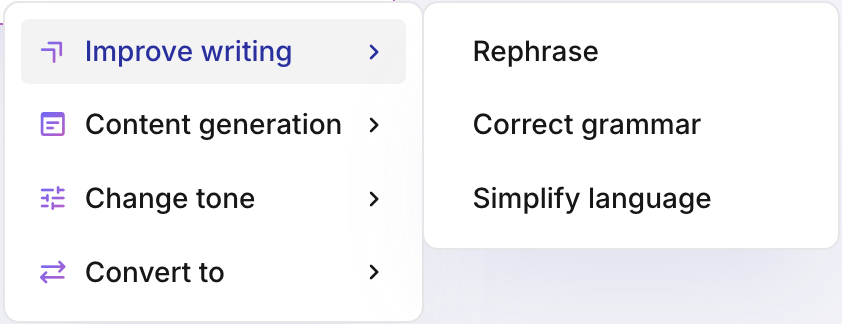
Je nach Ergebnis können Sie den erstellen Text entweder akzeptieren, verfeinern oder verwerfen:
Um den Vorschlag zu übernehmen, wählen Sie die Schaltfläche Einfügen
.Um den Vorschlag zu verfeinern, verwenden Sie das Eingabefeld oder die Schaltfläche Verfeinern
. Weitere Informationen finden Sie unten.Um den Vorschlag abzulehnen, wählen Sie die Schaltfläche Schließen
und anschließend Verwerfen im Dialogfenster.
Vorschläge verfeinern
Was auch immer der KI-Assistent vorschlägt, Sie können es immer ändern oder verfeinern, bevor Sie es in Ihre Komponente einfügen.
Erstellen Sie einen Vorschlag mit dem KI-Assistent.
Im Rückantwort entweder:
Geben Sie eine natürliche Sprachaufforderung in das Eingabefeld ein.
Verwenden Sie die vordefinierten Verfeinerungsoptionen, indem Sie eine davon mit der Schaltfläche Verfeinern auswählen. Weitere Informationen zu den verschiedenen Optionen finden Sie unter Übersicht über die Befehle des KI-Assistenten.
Der KI-Assistent verfügt über eine Reihe vordefinierter Befehle, mit denen Sie vorhandenen Text verfeinern oder konvertieren können. Diese Befehle können ausgeführt werden, wenn Benutzer auf den KI-Assistent zugreifen und einen ausgewählten Text eingeben.
Das Schreiben verbessern
Hilft Ihnen, Ihren Text umzuformulieren und Grammatikfehler zu korrigieren.
Befehl | Ausgabe |
|---|---|
Umformulieren | Schreibt den Textblock neu, was die Klarheit und Lesbarkeit verbessert. Struktur (<para>) bleibt gleich, nur Inhalte ändern sich. |
Grammatik-Korrektur | Identischer Textblock mit geringfügigen Änderungen an einzelnen Begriffen sowie Korrekturen in Bezug auf Grammatik und Rechtschreibung. Strukturelle Änderungen sind nicht zulässig. |
Sprache vereinfachen | Auch wenn der Satz durch einfachere Wörter ersetzt und die Satzstruktur vereinfacht wird, dürfen Variablen und andere Inline-Elemente unverändert bleiben. |
Erstellung von Inhalten
Ändert den ausgewählten Text, um ihn prägnanter zu machen oder zu erweitern.
Befehl | Ausgabe |
|---|---|
Zusammenfassen | Der KI-Assistent verkürzt den ausgewählten Text zu einem Absatz. Inline-Tags (fett/kursiv) aus der Quelle werden in der Regel verworfen, es sei denn, dies wird ausdrücklich verlangt. Grammatik und Rechtschreibung werden ebenfalls korrigiert. |
Verkürzen | Der KI-Assistent erstellt eine komprimierte Version der Eingabe. Überflüssige Wörter und Sätze werden entfernt. Variablen, Links und UI-Referenzen bleiben erhalten, wenn sie im verkürzten Text verbleiben. Grammatik und Rechtschreibung werden ebenfalls korrigiert. |
Erläutern | Der KI-Assistent fügt dem vorhandenen <para> Sätze hinzu. Er kann eine neue Struktur einführen (z. B. Aufteilung eines Absatzes in zwei Abschnitte), wenn die Ausarbeitung lang ist. Es werden Details, Beispiele oder Erläuterungen hinzugefügt, um das Verständnis zu verbessern. Grammatik und Rechtschreibung werden ebenfalls korrigiert. |
Tonfall ändern
Hilft Ihnen, den Tonfall Ihres Textes zu ändern.
Befehl | Ausgabe |
|---|---|
Professional | Der KI-Assistent konvertiert den Text in eine formelle, objektive, Standard-Geschäftssprache. Es verwendet ein präzises Vokabular. Verkürzungen sind nicht zulässig. Grammatik und Rechtschreibung werden ebenfalls korrigiert. |
Freundlich | Der KI-Assistent wandelt den Text in eine ansprechende, warme und hilfreiche Sprache um. Bei Bedarf können Verkürzungen angewendet werden. Grammatik und Rechtschreibung werden ebenfalls korrigiert. |
Neutral | Der KI-Assistent wandelt den Text mit direkter, sachlicher Sprache um. Die Satzstruktur ist relativ einfach gehalten. Grammatik und Rechtschreibung werden ebenfalls korrigiert. |
Prägnant | Es werden kurze Sätze und Verben im Imperativ verwendet. Bedingte Logik (wenn/dann) bleibt erhalten. Grammatik und Rechtschreibung werden ebenfalls korrigiert. |
Umwandlung in
Ermöglicht es Ihnen, Text in verschiedene Strukturen zu konvertieren.
Befehl | Ausgabe |
|---|---|
Geordnete Liste | Konvertiert Text in eine geordnete Liste. Grammatik und Rechtschreibung werden ebenfalls korrigiert. |
Gegliederte Liste | Konvertiert Text in eine ungeordnete Liste. Grammatik und Rechtschreibung werden ebenfalls korrigiert. |
Verfahren | Konvertiert Text in eine Verfahrensliste. Grammatik und Rechtschreibung werden ebenfalls korrigiert. |
Tabelle | Erzeugt eine Tabelle mit Spalten- und Zeilenanzahl angepasst an den ausgewählten Text. Grammatik und Rechtschreibung werden ebenfalls korrigiert. |
Aus Sicherheits- und betrieblichen Gründen ist der KI-Assistent in seinem Umfang und Kontext eingeschränkt. Diese Sicherheitseinrichtungen stellen sicher, dass sich der KI-Assistent nur auf das konzentriert, was der Benutzer aktiv wählt, ohne den Rest Ihrer Dokumentation zu beeinträchtigen.
Folgende Sicherheitsvorkehrungen sind vorhanden:
Der KI-Assistent akzeptiert und generiert nur Text. Er kann keine Bilder, Videos, Diagramme oder Diagramme analysieren, erzeugen oder ändern.
Bei der Verwendung der natürlichen Sprachaufforderung ist eine Grenze von 4.000 Zeichen pro Aufforderung festgelegt.
Der KI-Assistent wirkt nur auf den aktiven Editorinhalt. Externe PDF-, Word- oder Excel-Dateien können nicht hochgeladen/gelesen werden.
Der KI-Assistent kennt nur den Kontext, der in der aktuellen Eingabeaufforderung und Auswahl bereitgestellt wird. Es scannt nicht das gesamte Dokument, andere offene Registerkarten oder verlinkte Dateien oder Inhalte, auf die durch Querverweise verwiesen wird.
Der KI-Assistent ist datenunabhängig. Es merkt sich keine vorherigen Gespräche. Der Speicher wird zurückgesetzt, sobald der Dialog geschlossen wird.
Der KI-Assistent kann Fakten, Daten oder technische Spezifikationen nicht mit einer Echtzeit-Datenbank verifizieren. Der Benutzer sollte den Inhalt überprüfen, bevor er ihn in das Dokument einfügt
In einigen Fällen werden Inline-Elemente nicht unbedingt aufbewahrt, es sei denn, dies wird ausdrücklich verlangt. Weitere Informationen finden Sie unter Übersicht über die Befehle des KI-Assistenten.