Zum Next-Gen Editor beitragen
Wenn Sie einen Beitragsauftrag im „ Next-Gen-Editor “ öffnen, wird das Ihnen zugewiesene Thema oder die Ihnen zugewiesene Publikation im Bearbeitungsmodus angezeigt. Sie können dann Inhalte hinzufügen oder entfernen, Kommentare hinterlassen und Aufträge zur Prüfung erstellen.
Wenn sich das Thema, an dem Sie Änderungen vornehmen möchten, in der schreibgeschützten Ansicht befindet, müssen Sie es zunächst zur Bearbeitung freigeben, bevor Sie damit arbeiten können.
Suchen Sie das Thema, zu dem Sie einen Beitrag leisten möchten.
Wählen Sie den „ Schaltfläche „Bearbeiten“/„Bearbeiten schließen“ “ aus
 .
.Mit der Bearbeitung beginnen.
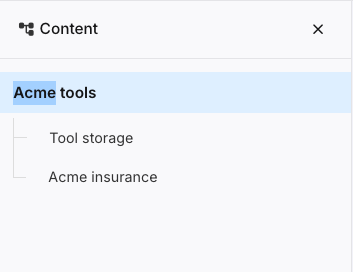
Einige Themen sowie die meisten Publikationen können aus vielen wiederverwendeten Topics und anderen Elementen bestehen. Um sich einen Überblick über die Struktur des Dokuments zu verschaffen, an dem Sie mitarbeiten, gehen Sie wie folgt vor:
Wählen Sie die Schaltfläche „ Fenster „Inhaltsstruktur“ “
 .
.Die „ Fenster „Inhaltsstruktur“ “ wird erweitert und zeigt alle wiederverwendeten Komponenten sowie alle strukturell wiederverwendeten Komponenten an.
Sie können neue Themen zu den Topics oder Publikationen hinzufügen, an denen Sie mitwirken.
Wählen Sie zwischen zwei Topics oder am Ende des Topics, zu dem Sie einen Beitrag verfassen, das Symbol „Topic erstellen“ aus.

Geben Sie im Dialogfeld „Topic erstellen“ einen Titel für das Topic ein.
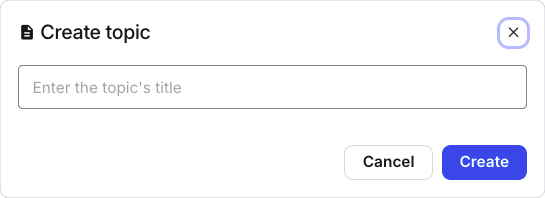
Wählen Sie „Erstellen“ aus.
Klicken Sie auf die Schaltfläche „Bearbeiten“
für das neu eingefügte Topic, um mit dem Hinzufügen von Inhalten zu beginnen.
Anmerkung
Wenn Sie einem Thema ein neues Unterthema hinzufügen, wird dieses als „Strukturwiederverwendung“ eingefügt.
Unabhängig davon, ob Sie im Bearbeitungs- oder im Vorschlagsmodus arbeiten, können Sie jederzeit Kommentare in den Inhalt einfügen.
Das Einfügen von Kommentaren funktioniert genauso wie bei den Prüfern. Weitere Informationen finden Sie unter Überprüfung im Next-Gen Editor.
Im Beitragenden-Modus können Sie über die Schaltfläche „Aufträge“ im Bereich „ Überschrift im Editor “ mit den Aufträgen interagieren.
Einen Auftrag zur Prüfung erstellen
Wenn Sie möchten, dass Ihre Beiträge von einer anderen Person als dem ursprünglichen Zuweisenden geprüft werden, können Sie einen Auftrag zur Prüfung erstellen.
Anmerkung
Sie können einen Auftrag zur Prüfung nur für das Dokument erstellen, an dem Sie gerade arbeiten.
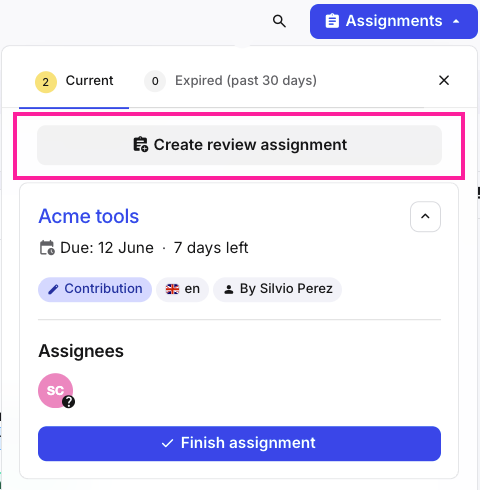
Wählen Sie die Schaltfläche „Aufträge “ aus
 .
.Wählen Sie im Dialogfeld für Aufträge die Schaltfläche „Auftrag zur Prüfung erstellen “ aus.
Legen Sie im Dialogfeld „Auftrag zur Prüfung ‚Bewertung erstellen‘“ die folgenden Parameter fest:
Ein oder mehrere Rechtsnachfolger
Auftragszuweisungsdatum
Anmerkung
Standardmäßig ist hier ein Zeitraum von 7 Tagen ab dem aktuellen Datum eingestellt.
Auftrag-Beschreibung (optional)
Wählen Sie „Erstellen“ aus.
Einen Auftrag erledigen
So schließen Sie einen Auftrag ab:
Wählen Sie die Schaltfläche „Aufträge “ aus
.Wählen Sie im Dialogfeld für Aufträge die Schaltfläche „Auftrag abschließen “ aus.

Anmerkung
Diese Aktion kann durch Klicken auf die Schaltfläche „Rückgängig“ rückgängig gemacht werden.
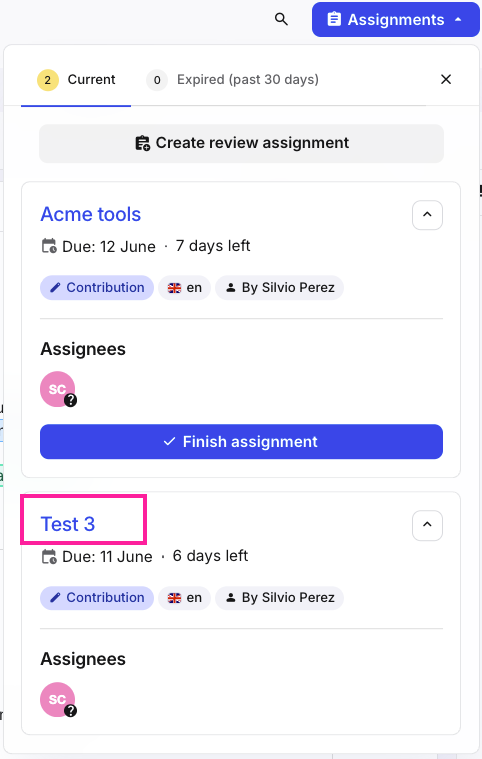
Zu einem anderen Auftrag wechseln
Sie können zu jedem anderen Auftrag wechseln, der Ihnen derzeit zugewiesen ist.
Wählen Sie die Schaltfläche „Aufträge “ aus
.Wählen Sie im Dialogfeld für Aufträge den Titel des Auftrags aus, zu dem Sie wechseln möchten.