Inhalte an einen KI-Übersetzungsdienst senden
Sobald Ihre Inhalte für die KI-Übersetzung bereit sind und Sie alle notwendigen Vorbereitungen getroffen haben (siehe Vorbereitung auf KI-Übersetzungen), können Sie sie zur Übersetzung senden.
Wählen Sie den
Ordneraus, der das zu übersetzende Topic oder die zu übersetzende Publikation enthält.Content Manager
Wenn sich der Inhalt nicht in einem Ordner befindet, wählen Sie den übergeordneten Ordner Dokumente.

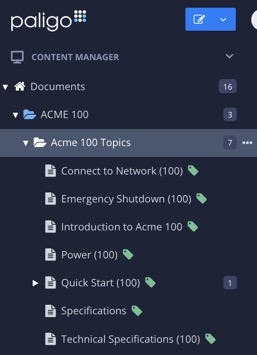
Paligo öffnet die Ressourcenübersicht.
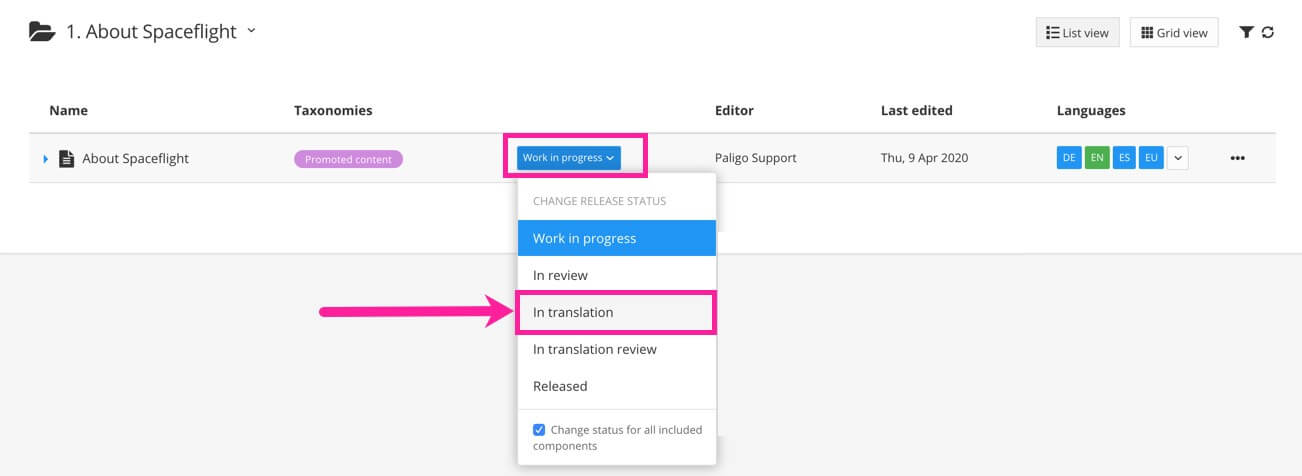
Ändern Sie den Topic- oder Publikationsstatus auf In Übersetzung.
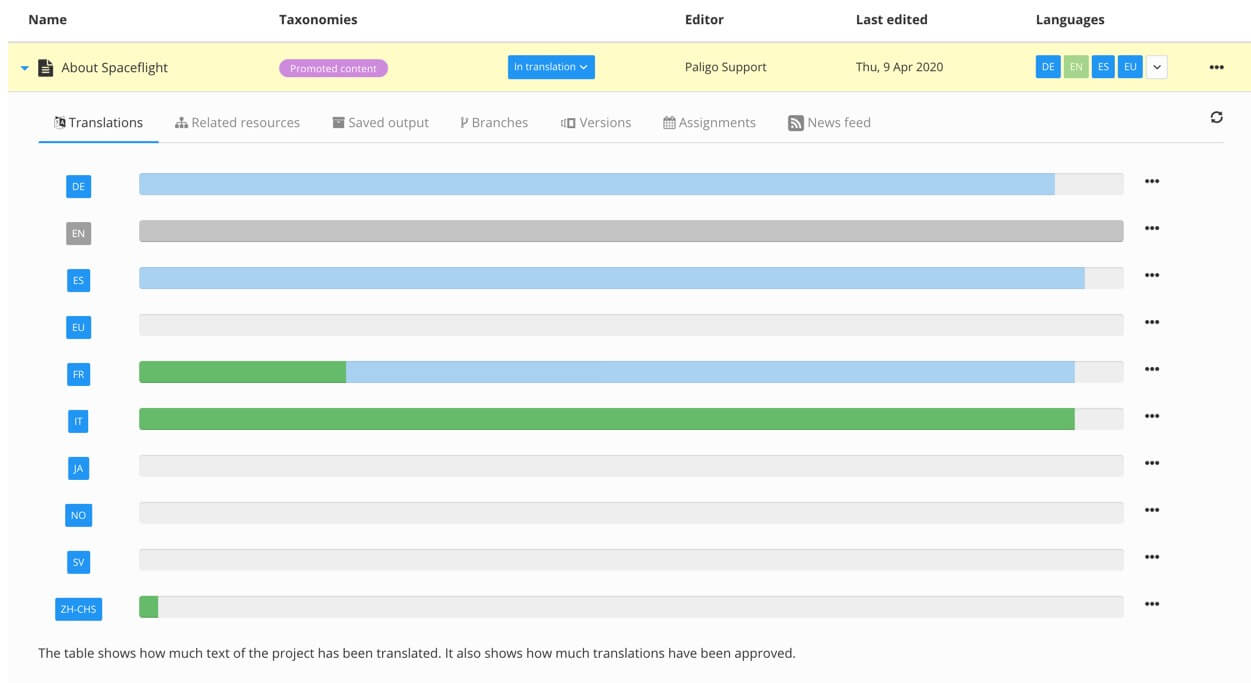
Erweitern Sie den Eintrag für die Publikation oder das Topic, um die Details anzuzeigen, und wählen Sie dann die Registerkarte Übersetzungen.
Tipp
Wählen Sie Unvollständige Topics anzeigen, um eine Liste der nicht vollständig übersetzten Topics (in einer Publikation) anzuzeigen.
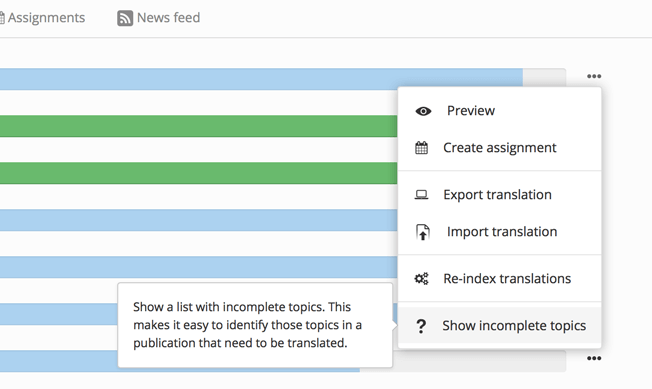
Wählen Sie Weitere Optionen (...) für das Topic oder die Publikation aus.
Wählen Sie Übersetzung und dann Mit KI übersetzen.
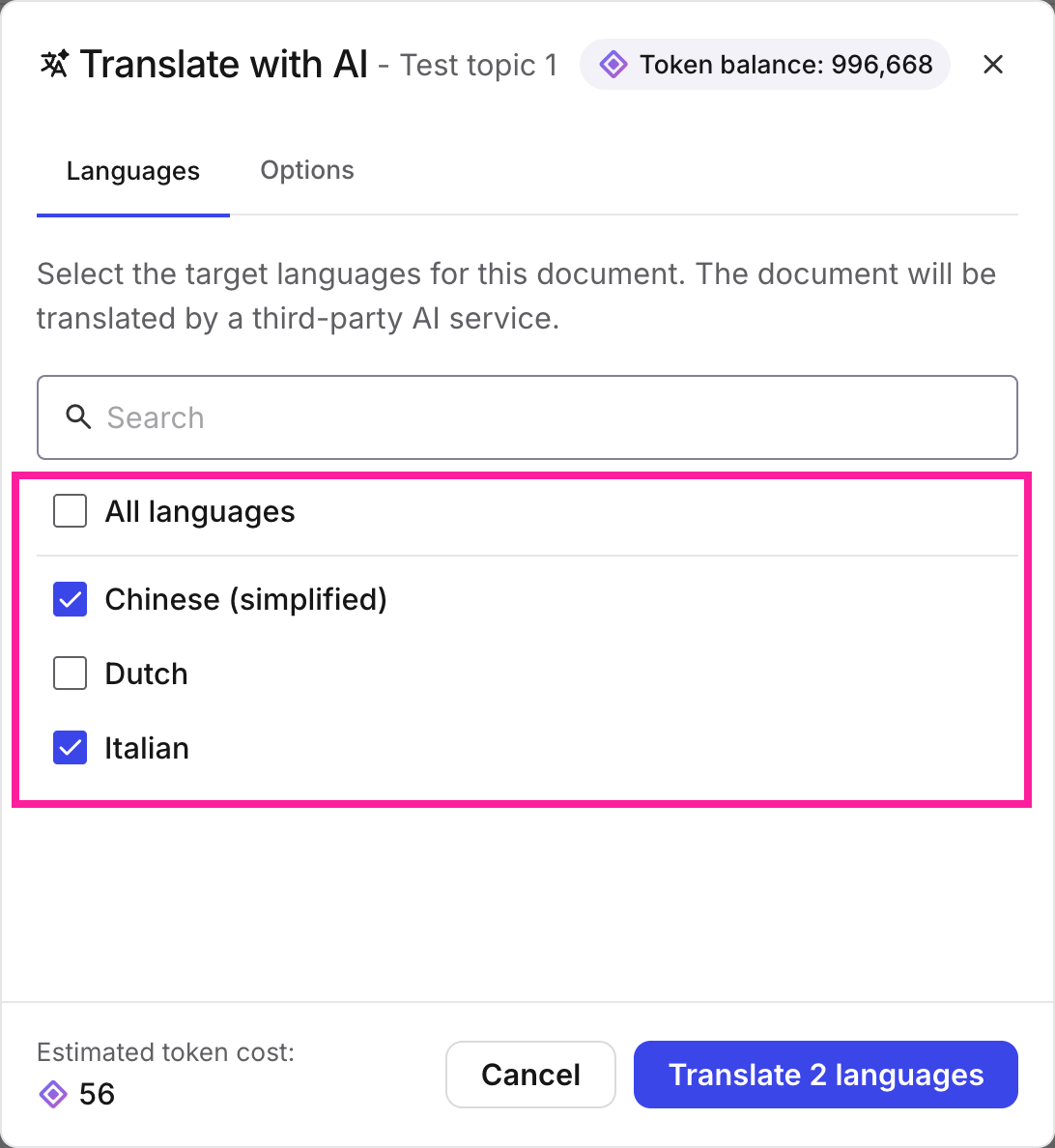
Markieren Sie im Dialogfeld Mit KI übersetzen alle Sprachen, in die Sie übersetzen möchten, oder wählen Sie das Kontrollkästchen „Alle Sprachen“ aus, um in alle aktiven Sprachen zu übersetzen.
Anmerkung
Es werden nur Sprachen angezeigt, die in Ihrer Paligo-Instanz aktiviert wurden UND die vom KI-Übersetzungsdienst unterstützt werden.
Anmerkung
Unten links im Fenster sehen Sie die geschätzten Tokenkosten für die ausgewählten Sprachen. Ihr aktuelles Token-Guthaben sehen Sie oben rechts.
Bei Bedarf können Sie nicht genehmigte Übersetzungen in die aktuelle Übersetzung einbeziehen, indem Sie die Registerkarte Optionen und dann Nicht genehmigte Übersetzungen einbeziehen auswählen.
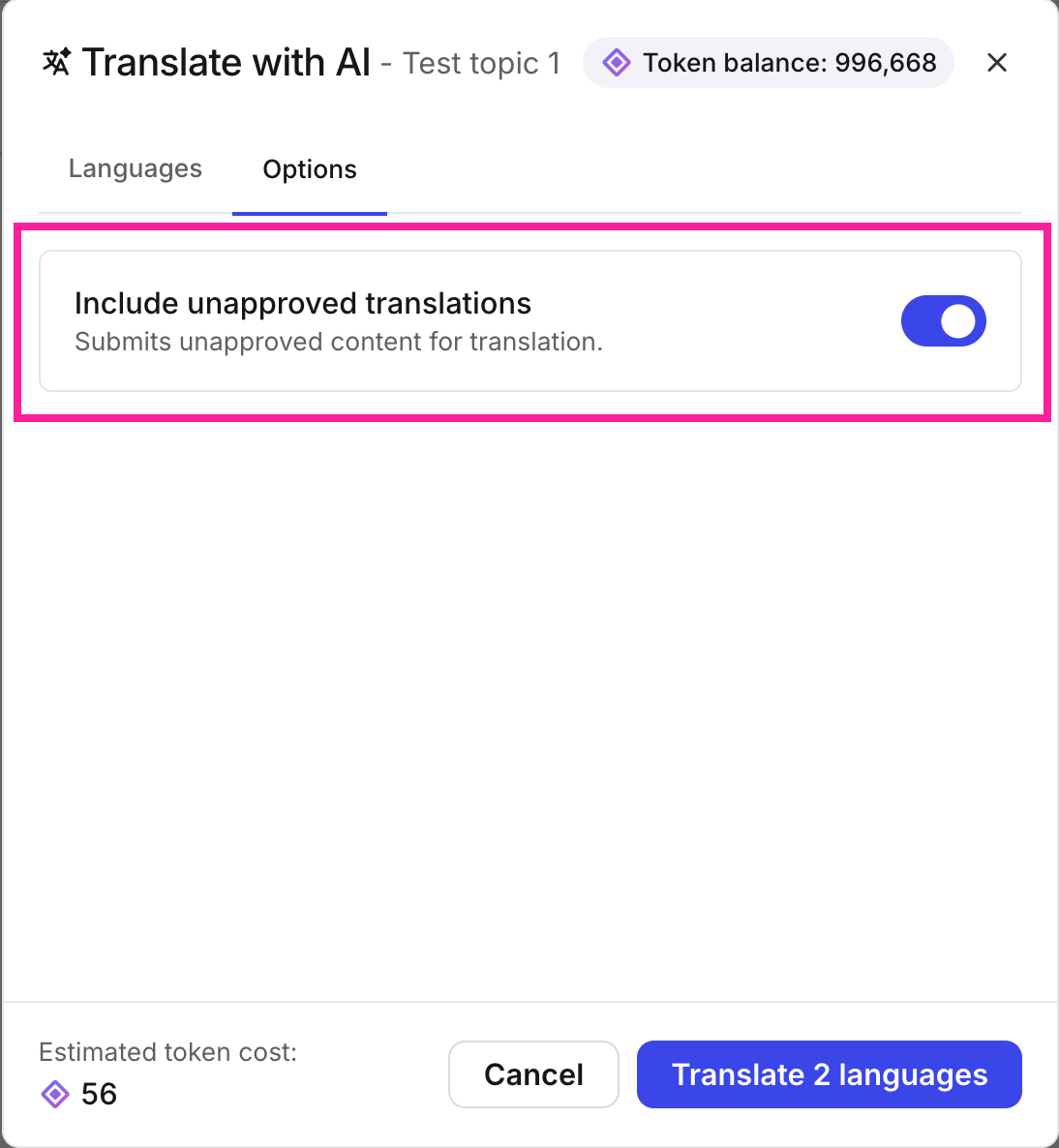
Wählen Sie die Schaltfläche In x Sprache(n) übersetzen.
Anmerkung
Sie erhalten eine Benachrichtigung, wenn eine Sprache übersetzt wurde.