Glossare für KI-Übersetzungen
In einem KI-Übersetzungskontext werden Glossare als kuratierte, zweisprachige oder mehrsprachige Listen genehmigter Begriffe (z. B. Markennamen, Branchenjargon) erstellt, die in das KI-Übersetzungstool hochgeladen werden können, um Konsistenz und Genauigkeit zu gewährleisten. Sie können als „Regeln“ für die maschinelle Übersetzungsengine dienen und deren allgemeines Wissen außer Kraft setzen, um sicherzustellen, dass bestimmte Begriffe auf eine vordefinierte Weise übersetzt werden.
In Paligo können Sie Ihre eigenen Glossare für jedes Sprachpaar zusammenstellen, die automatisch mit Ihren Übersetzungsexporten verknüpft werden.
Achtung
In der KI-Übersetzung werden Glossare hauptsächlich als Richtlinien verwendet und werden, wo immer möglich, angewendet. Wenn der KI-Übersetzungsdienst jedoch der Ansicht ist, dass der gewählte Begriff aus dem Zielsprachenglossar zu weit von der beabsichtigten Bedeutung abweicht, greift er in den meisten Fällen auf eine allgemeinere Übersetzung zurück.
Wenn Sie Begriffe haben, die eine sehr spezifische und im Allgemeinen ungewöhnliche Übersetzung erfordern, können Sie sicherstellen, dass Ihre spezifische Übersetzung immer verwendet wird, indem Sie alle Instanzen dieses Begriffs durch eine übersetzbare Variable ersetzen, da diese nicht von der KI übersetzt werden. Weitere Informationen zur Verwendung übersetzbarer Variablen finden Sie unter Variablen übersetzen
Neben Variablen gibt es einige weitere Elemente, die niemals automatisch übersetzt werden: author, code, inlineequation, command, classname, computeroutput, constant, constraindef, database, email, envar, equation, errorcode, filename, foreignphrase, function, informalequation, prompt und varname.
Einen Eintrag zum Glossar für KI-Übersetzungen hinzufügen
Glossareinträge können für alle Zielsprachen hinzugefügt werden, die in Ihrer Paligo-Instanz aktiviert sind.
Wählen Sie KI-Übersetzungen im Hauptmenü aus.

Wählen Sie im Dropdown-Menü Ziel die Zielsprache aus, für die Sie den Eintrag hinzufügen möchten.
Geben Sie den Quellsprachenbegriff und den entsprechenden Zielsprachenbegriff ein.
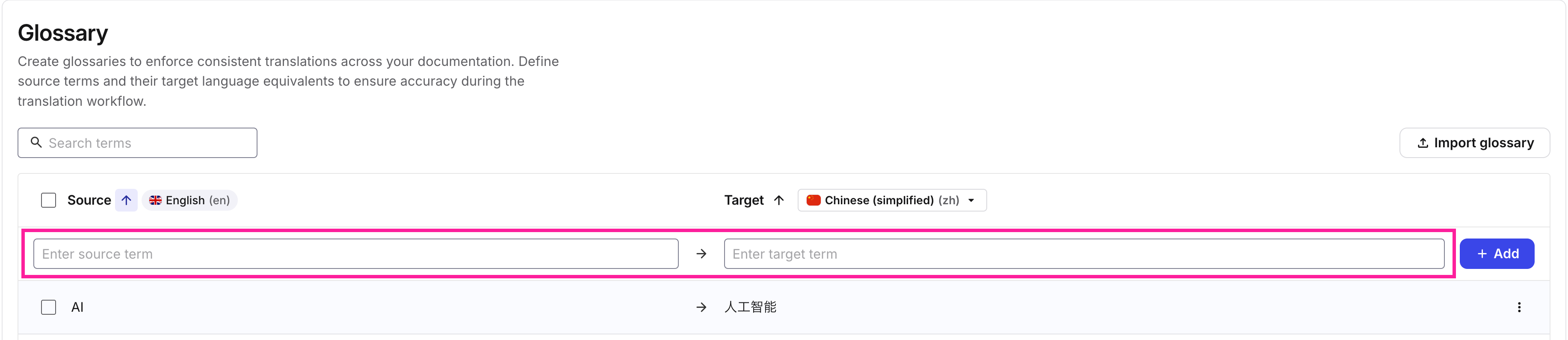
Wählen Sie Hinzufügen
 .
.
Einen KI-Übersetzungsglossareintrag bearbeiten
Sie können jeden vorhandenen Begriff in Ihrem Glossar bearbeiten.
Anmerkung
Es ist nur möglich, die Zielsprache eines bestehenden Glossar-Begriffs zu bearbeiten, nicht die Ausgangssprache. Wenn Sie den Begriff in der Ausgangssprache bearbeiten müssen, sollten Sie einen neuen Eintrag vornehmen.
Wählen Sie KI-Übersetzungen im Hauptmenü aus.
Wählen Sie im Dropdown-Menü Ziel die Zielsprache aus, für die Sie den Glossar-Begriff bearbeiten möchten.
Suchen Sie den Eintrag, den Sie bearbeiten möchten, in der Glossarliste.
Anmerkung
Sie können das Suchfeld verwenden, um bestimmte Begriffe aus dem Glossar zu finden.
Wählen Sie das Menü Weitere Optionen
 und dann „Bearbeiten“ aus.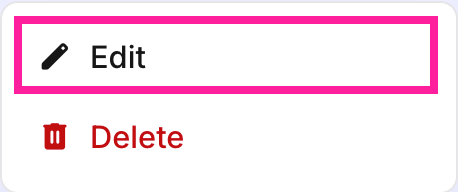
Bearbeiten Sie den Zielsprachenbegriff und wählen Sie dann Aktualisieren
 aus.
aus.
Glossareinträge löschen
Sie können einzelne oder mehrere Einträge aus Ihren Glossar-Listen löschen.
Wählen Sie im Dropdown-Menü Ziel die Zielsprache aus, für die Sie den Glossar-Begriff löschen möchten.
Suchen Sie den zu löschenden Eintrag in der Glossar-Liste.
Anmerkung
Sie können das Suchfeld verwenden, um bestimmte Begriffe aus dem Glossar zu finden.
Wählen Sie das Menü „Weitere Optionen“
und dann Löschen aus.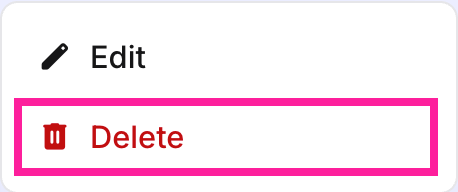
Anmerkung
Um mehrere Einträge auf einmal zu löschen, aktivieren Sie das Kontrollkästchen für jeden Eintrag und wählen Sie dann die Schaltfläche Ausgewählte löschen unten in der Liste aus.

Übersetzungs-Glossarsätze importieren
Es ist möglich, ganze Glossarsätze mit mehreren Sprachen in Paligo zu importieren. Das bedeutet, dass Sie alle Ihre Sprachen in einer einzigen Datei sammeln und Ihre Glossar-Begriffe getrennt von Ihren regulären Inhalten übersetzen und überprüfen lassen können.
Bereiten Sie Ihre Übersetzungs-Glossardatei vor. Die Datei muss folgende Anforderungen erfüllen:
Die Datei sollte als kommagetrennte Werte (.csv) gespeichert werden
Die Datei sollte lokal auf Ihrem System verfügbar sein.
Die Datei kann nur 4 Spalten (keine Kopfzeilen) enthalten, die jeweils Folgendes enthalten: Quellbegriff, Zielbegriff, Ausgangssprache, Zielsprache.
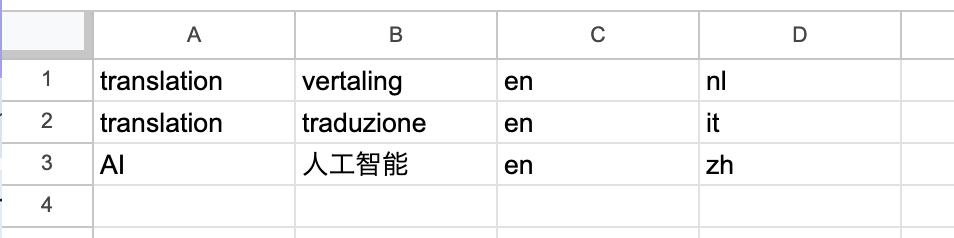
Die verwendeten Sprachcodes für die Ausgangs- und Zielsprachen müssen 2- oder 3-Buchstaben-Codes ohne ihre Kultur-/Dialektbezeichnungen sein. Z. B. für vereinfachtes Chinesisch kann anstelle von ZH-HANS nur ZH verwendet werden. Eine Liste der Sprachen finden Sie in der Liste der von DeepL unterstützten Sprachen.
Wählen Sie KI-Übersetzungen im Hauptmenü aus.
Wählen Sie die Schaltfläche Glossar importieren
 .
.Klicken Sie zum Hinzufügen von CSV hier klicken und navigieren Sie zu Ihrer Glossar-Datei oder ziehen Sie sie per Drag & Drop in das Importfeld.
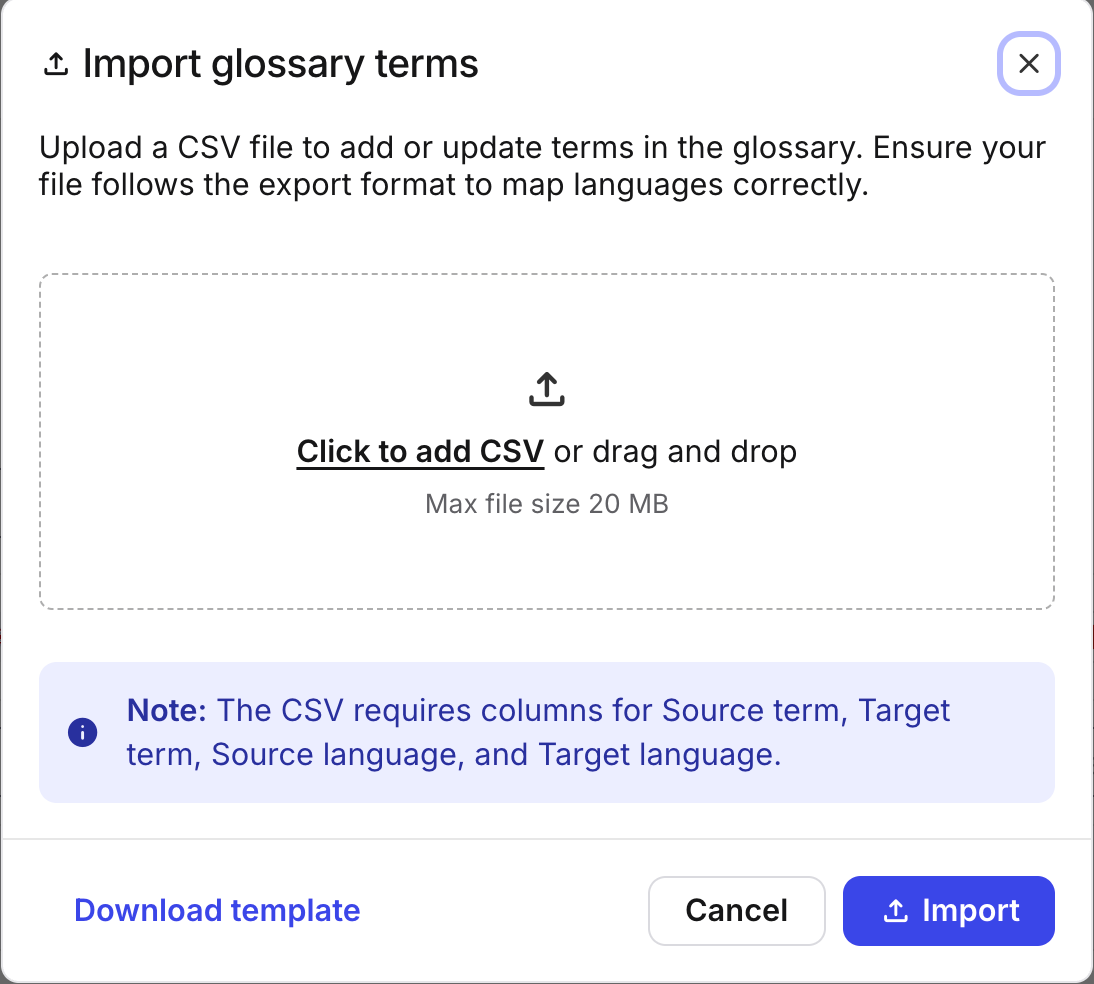
Wählen Sie „Importieren“

Achtung
Wenn Ihre Übersetzungs-Glossardatei Sprachen enthält, die in Ihrer Paligo-Instanz nicht aktiviert wurden, oder wenn die Sprachcodes nicht mit denen des KI-Übersetzungsdienstes übereinstimmen, wird die Datei nicht hochgeladen.
.