Bild- und Revisionsnamen
Standardmäßig ist der Bildname (Titel) derselbe wie der Dateiname. Dieser Name kann geändert werden.
Anmerkung
Wenn der Dateiname Ihres Bildes Leerzeichen enthält, werden diese in Unterstriche umgewandelt.
Bildtitel ändern
Wählen Sie das Bild in der Medienbibliothek aus.
Anmerkung
Alternativ können Sie ein Bild innerhalb eines Topics auswählen:
Klicken Sie mit der rechten Maustaste auf das Bild.
Wählen Sie Eigenschaften bearbeiten aus.
Wählen Sie das Bild aus.
Wählen Sie in der Bild-Symbolleiste die Option Bilddetails bearbeiten
Wählen Sie die Registerkarte Details aus.
Wählen Sie die Schaltfläche Umbenennen
 im Titelfeld und geben Sie einen neuen Titel für das Bild ein.
Wählen Sie aktualisieren.
Revisionsnamen
Der Titel der ersten Revision eines Bildes (Root) ist derselbe wie der Dateiname. Nachfolgende Revisionen werden automatisch mit dem Zeitstempel des Hochladens der Revision benannt.
Falls gewünscht, können Sie die Revisionen umbenennen.
Wählen Sie das Bild in der Medienbibliothek aus.
Anmerkung
Alternativ können Sie ein Bild innerhalb eines Topics auswählen:
Klicken Sie mit der rechten Maustaste auf das Bild.
Wählen Sie Eigenschaften bearbeiten aus.
Wählen Sie das Bild aus.
Wählen Sie in der Bild-Symbolleiste die Option Bilddetails bearbeiten
Wählen Sie die Registerkarte Revisionen aus.
Wählen Sie Weitere Optionen
 für die Revision aus, die Sie umbenennen möchten.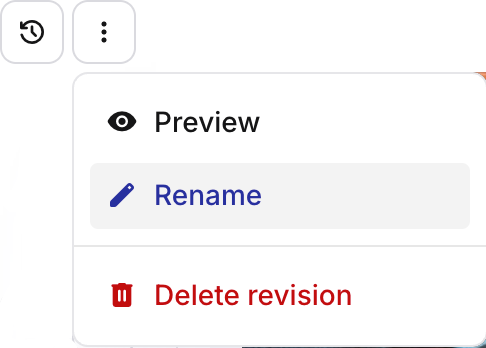
Wählen Sie Umbenennen.
Geben Sie den Namen der Revision in das Textfeld ein und wählen Sie Eingabe.
Weitere Informationen zu Überarbeitungen finden Sie unter Neue Bildrevision hinzufügen.