Übersicht der Schnittstellen
Die Next-Gen-Editor Oberfläche ist in vier Hauptbereiche unterteilt:
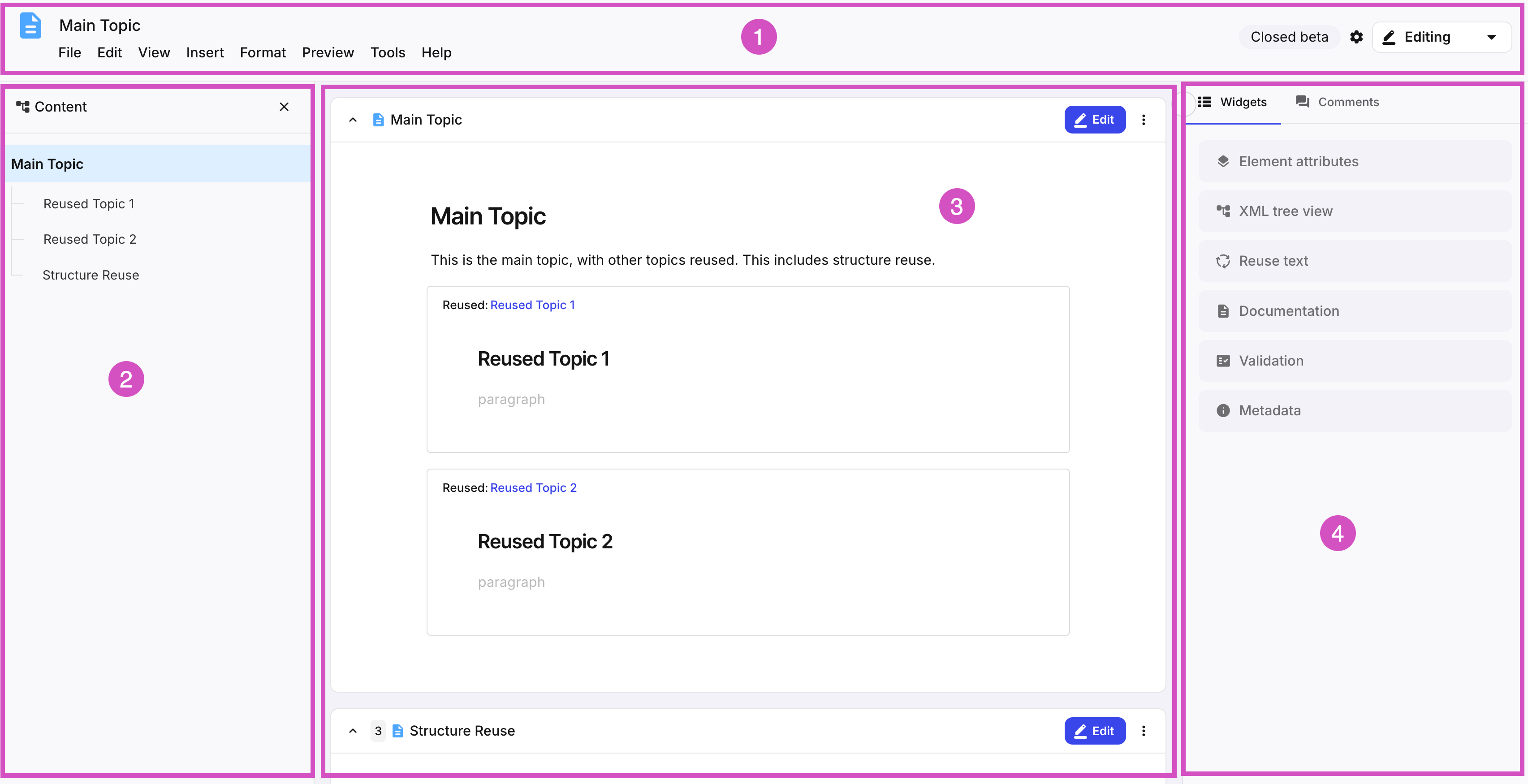
Der Überschrift im Editor zeigt unterschiedliche Informationen an, je nachdem, ob eine Komponente zur Bearbeitung geöffnet ist oder nicht.
Sie enthält unter anderem den Komponentennamen sowie die Menüleiste, die Symbolleiste und die Menü „Elementstruktur“. Außerdem wird der Speicherstatus der betreffenden Komponente angezeigt.

Name der Komponente
Speicherstatusanzeige
Menüleiste
Symbolleiste
Menü „Elementstruktur“
Dokumentensuche
Anmerkung
Die Dokumentensuche ist nur im schreibgeschützten Modus verfügbar, nicht im Bearbeitungsmodus.
Editor-Einstellungen
Modus-Umschalter
Der Fenster „Inhaltsstruktur“ bietet eine leicht zugängliche Übersicht über alle Komponenten, die im aktuellen Dokument verwendet werden, und ermöglicht Ihnen die einfache Navigation zu diesen einzelnen Komponenten.
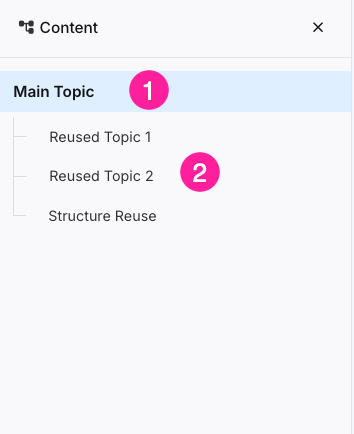
Name der Komponente
Wiederverwendete und strukturierte wiederverwendete Bauteile
Hier Bearbeitungsbereich werden Sie den Großteil Ihrer Arbeit erledigen. Hier können Sie Ihre Inhalte schreiben, Bilder hinzufügen und andere Komponenten wiederverwenden.
Der Bearbeitungsbereich ist als regulärer Dokumenteditor vorgesehen, die zugrunde liegende Struktur ist jedoch weiterhin DocBook XML. Es bietet Ihnen einen einfachen Zugriff auf alle Elemente, Formatierungsoptionen und Komponenten, die Sie zum Schreiben Ihrer Dokumentation benötigen.
Weitere Informationen zum Bearbeiten von Komponenten finden Sie unter Komponenten bearbeiten.
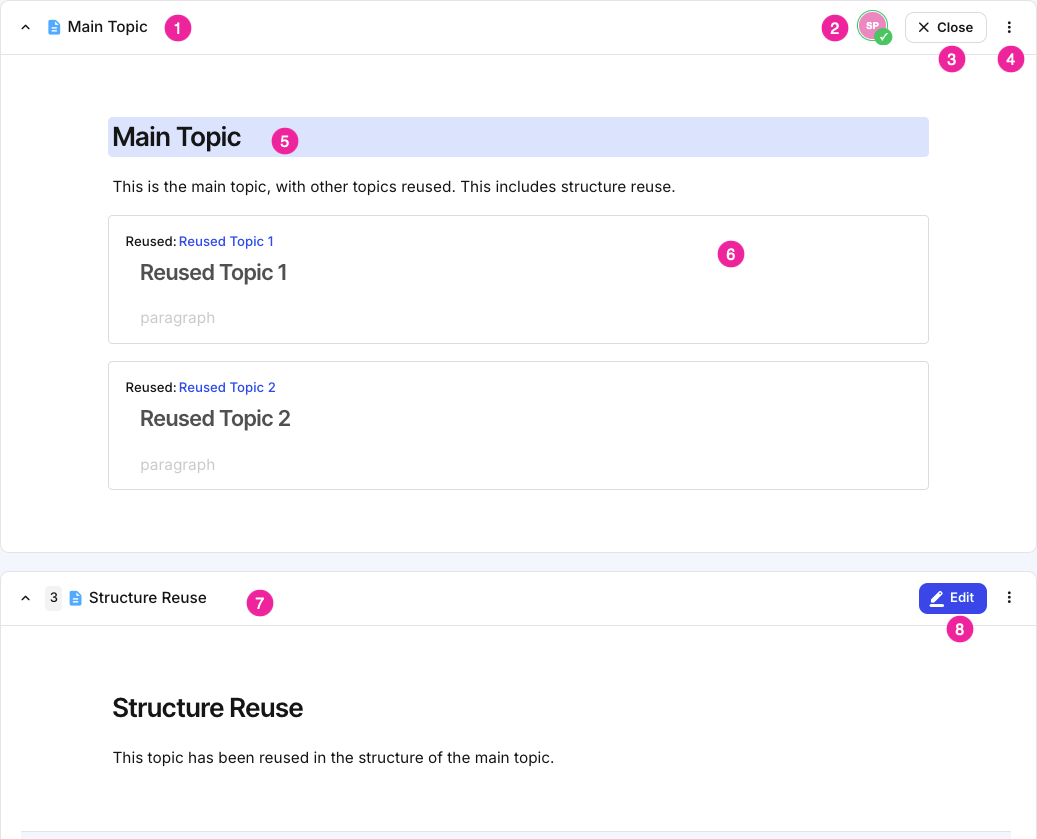
Name der Komponente
Statusanzeige (erscheint nur, wenn der Status nicht auf In Bearbeitung gesetzt ist)
Der Benutzer, der das Dokument gerade bearbeitet
Schaltfläche „Bearbeiten“/„Bearbeiten schließen“
Menü „Weitere Optionen“
Schaltfläche Auf „In Bearbeitung“ setzen (erscheint nur, wenn der Status nicht auf In Bearbeitung gesetzt ist)
Titelelement
Aktuell ausgewähltes Element
Schaltfläche „KI-Assistent“
Wiederverwendete Komponente
Bauteilabschnitt (Struktur-Wiederverwendungsbauteil)
Anmerkung
Beachten Sie, dass Komponenten, die als Strukturwiederverwendung eingefügt wurden, vor Ort bearbeitet werden können, während regulär wiederverwendete Komponenten (z. B. Nummer 6) in einer separaten Registerkarte geöffnet werden müssen, um sie zu bearbeiten.
Schaltfläche „Bearbeiten“/„Bearbeiten schließen“
Der Seitenbereich enthält sowohl die Widgets, die zur Verbesserung Ihres Dokuments verwendet werden, als auch die Kommentare, die von Autoren, Beitragenden und Prüfern hinterlassen wurden.
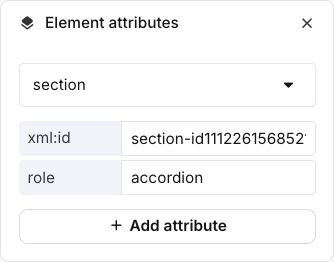
Das Panel „Elementattribute“ zeigt die für das aktuell ausgewählte Element geltenden Attribute an. Hierüber können Sie ein Attribut hinzufügen, entfernen, bearbeiten und profilieren/filtern sowie seinen Wert festlegen.
Jedes Element, wie z. B. ein para, hat seine eigenen Eigenschaften, die Attribute genannt werden. Wenn Sie einem Element ein Attribut hinzufügen und dessen Wert festlegen, wirkt sich dies nur auf das ausgewählte Element aus. Wenn Sie beispielsweise ein Filterelement wie xinfo:country zu einem Absatz hinzufügen, gilt es nur für diesen Absatz und wirkt sich nicht auf andere para-Elemente aus.
Es können nur Attribute gewählt werden, die für die Art des ausgewählten Elements gültig sind, z. B. kann ein imagedata-Element über ein width-Attribut verfügen. Indem Sie den Wert des width-Attributs anpassen, wird die Bildgröße festgelegt. Durch Verwendung eines Prozentzeichens (%) hinter dem Wert kann das Bild skaliert werden. Ein width-Attribut kann nicht auf ein para-Element angewendet werden.
 |
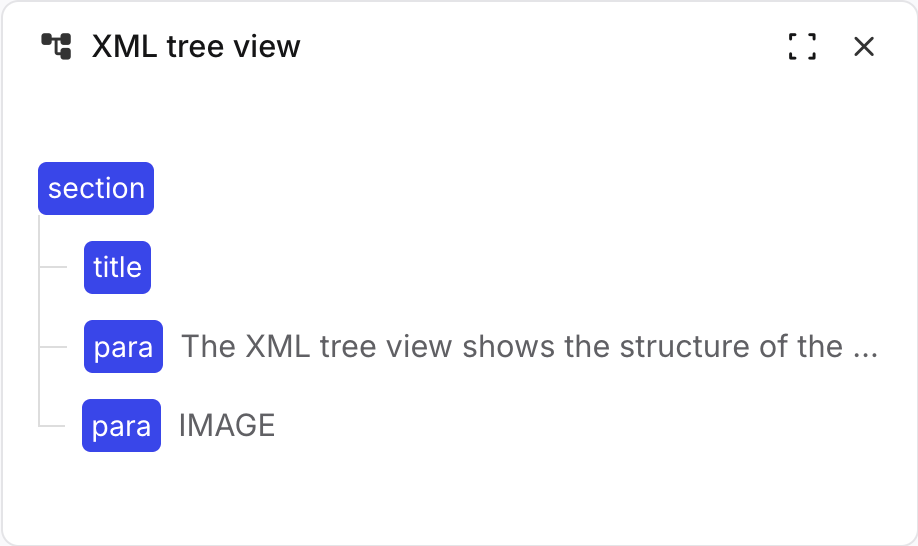
Die XML-Baumansicht zeigt die Struktur des im Paligo Haupteditor geöffneten Topics. Für Autoren ist dies besonders nützlich, da Sie alle verwendeten Elemente auf einen Blick sehen können und Inhaltsblöcke wesentlich einfacher an neue Positionen verschoben werden können. Sie können ein Element von einer (gültigen) Position im XML-Baum an eine andere ziehen, und Ihr Topic wird automatisch entsprechend aktualisiert. Es ist auch möglich, mehrere Blöcke gleichzeitig auszuwählen und zu verschieben, indem Sie CMD (Mac) oder STRG (Windows) gedrückt halten.
 |
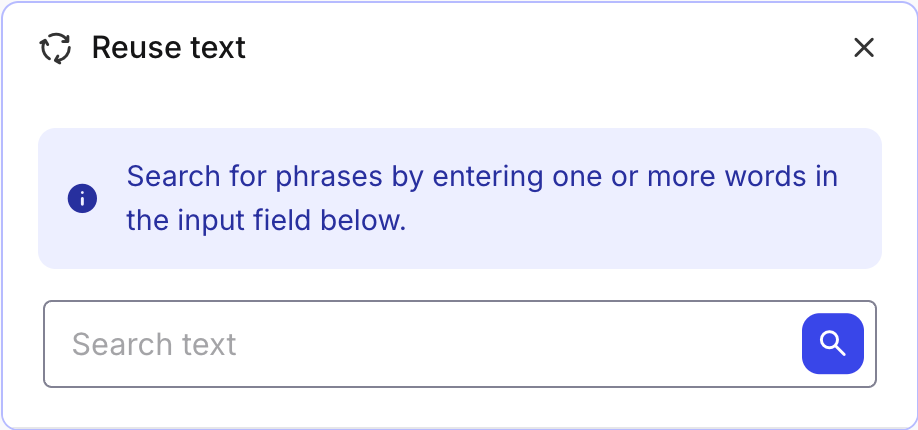
Im Feld „Text wiederverwenden“ können Sie die Datenbank nach vorhandenen Textfragmenten durchsuchen. Wenn Sie einen Absatz oder eine Anweisung benötigen, von der Sie glauben, dass er/sie bereits existiert, können Sie danach suchen und die vorhandene Version wiederverwenden. Anstatt sich wiederholende Sätze immer wieder neu zu schreiben, verfassen Sie sie einmal und verwenden sie dann wieder, wann immer Sie sie benötigen. Sollte der Text einmal geändert werden müssen, können Sie die Änderung einmal vornehmen und sie wird automatisch auf jede Instanz angewendet. Weitere Informationen finden Sie unter Wiederverwendbare Inhalte finden und Textfragmente wiederverwenden.
Nach Eingabe eines Begriffs in das Suchfeld wird im Panel Text wiederverwenden eine Liste mit exakten und weitgehenden Übereinstimmungen angezeigt. Sie können eine Übereinstimmung hinzufügen oder über das Symbol Zahnrad Informationen dazu aufrufen. Rechts neben jeder Übereinstimmung wird ihre xml id angezeigt.
 |
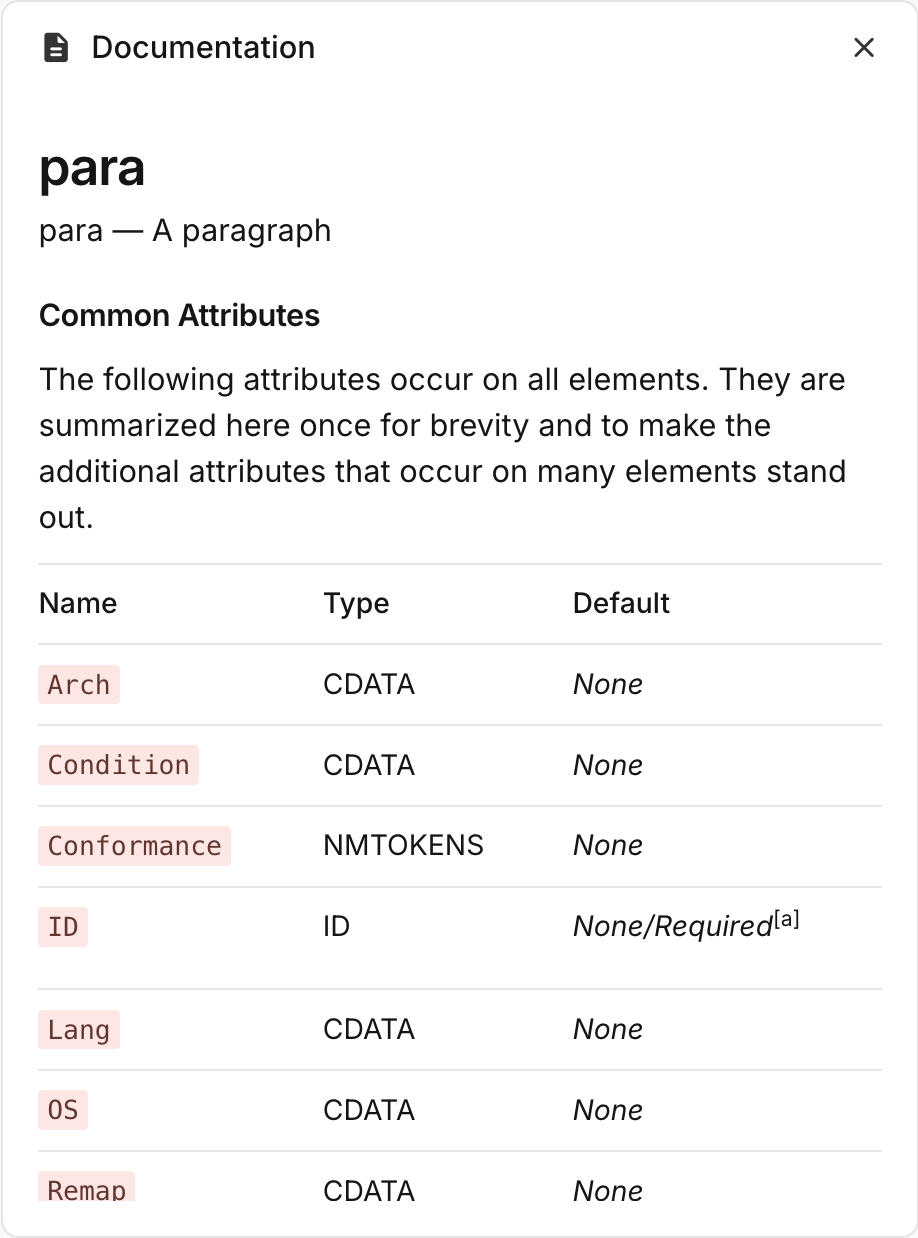
Das Panel Dokumentation liefert Informationen über das aktuell ausgewählte Element. Es zeigt eine Liste gängiger Attribute an, die häufig auf dieses Element angewendet werden, und eine kurze Beschreibung jedes Attributs. Außerdem finden Sie am Ende des Dokumentationsabschnitts eine Beschreibung des ausgewählten Elements.
 |
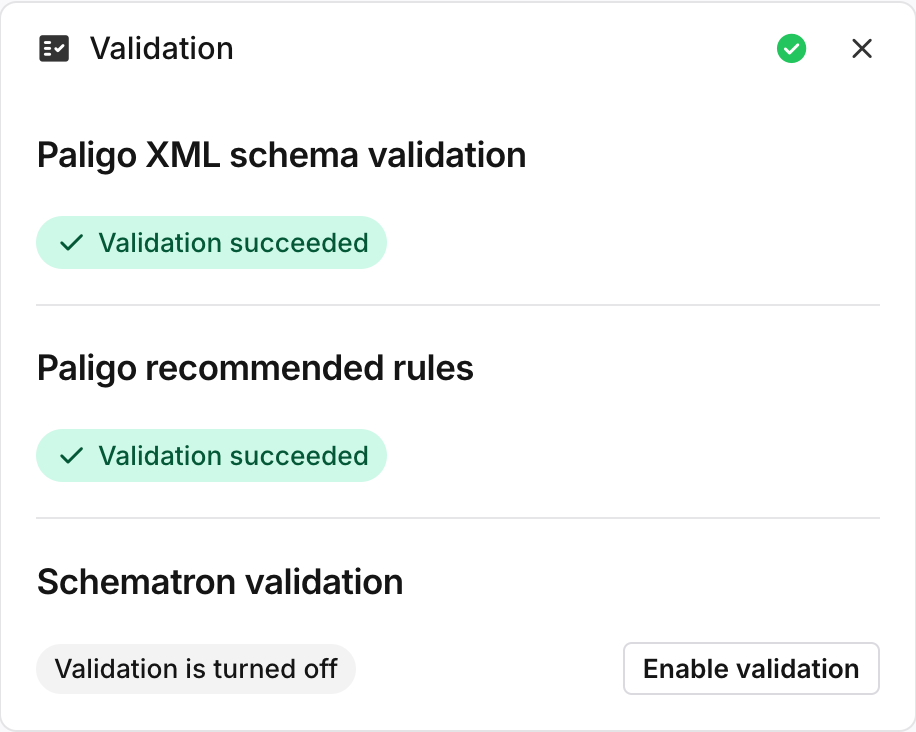
Ihre Inhalte werden von Paligo automatisch validiert, bevor sie in der Datenbank gespeichert werden. Sie können diese Funktion ein- und ausschalten, siehe Validierung ein- oder ausschalten. Sie können Ihre Inhalte auch manuell validieren, siehe Inhalte manuell validieren.
Wenn Ihre Inhalte gegen Validierungsregeln verstoßen, zeigt Paligo eine Fehlermeldung an und fügt dem Element eine rote Markierung hinzu. Das Validierungspanel liefert Informationen über den Fehler, die Ihnen bei der Fehlerbehebung helfen, siehe Ungültige Inhalte.
 |
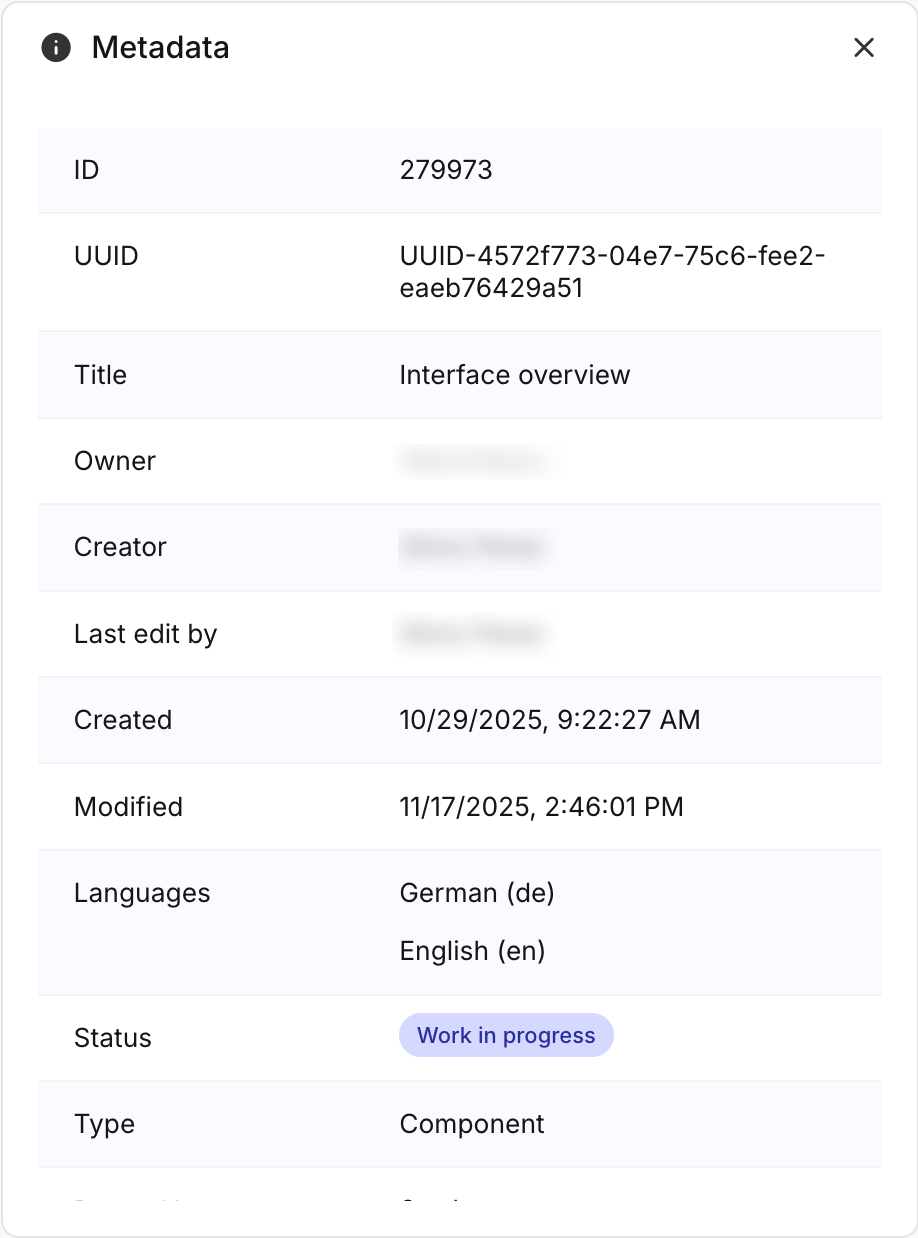
Das Metadaten-Panel zeigt alle Metadaten an, die mit dem aktuellen Dokument verbunden sind. Darüber hinaus wird angezeigt, wo die aktuelle Komponente verwendet wird und welche Taxonomien auf sie angewendet wurden.
 |