Alternativen Text für PDF aktivieren
Für Bilder in PDF-Ausgaben kann alternativer Text als „Popup“ angezeigt werden, sobald Sie den Mauszeiger über das Bild bewegen. Für bessere Barrierefreiheit kann der Alt-Text auch von der Funktion „Laut vorlesen“ in Adobe Reader erkannt werden.
 |
So verwenden Sie alternativen Text in PDF-Ausgaben:
Fügen Sie den Alt-Text zu den Bildern hinzu (siehe ???) oder ???
Wählen Sie im oberen Menü Layout aus.
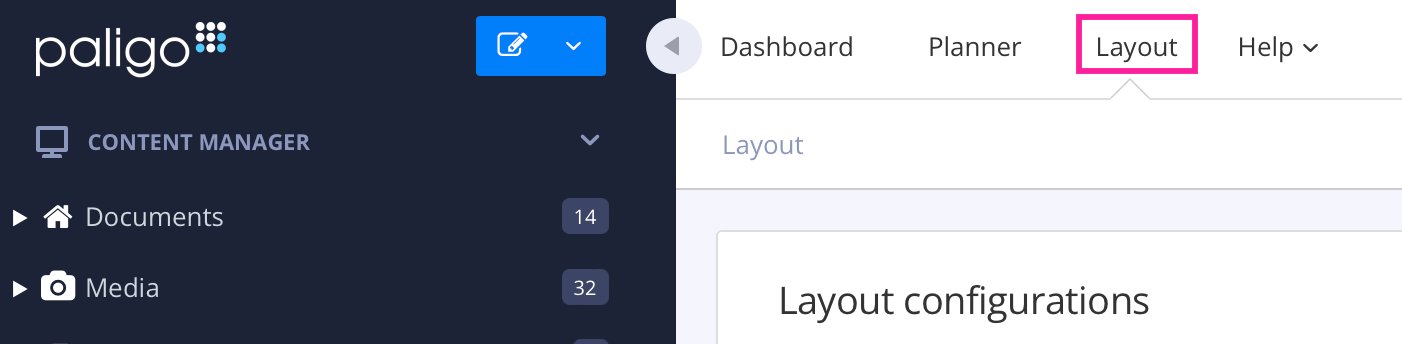
Paligo zeigt eine Liste von Layouts an. Die Liste ist leer, wenn keine benutzerdefinierten Layouts in Ihrer Paligo-Instanz vorhanden sind.
Wählen Sie das Layout, das Sie aktualisieren möchten, oder Ein Layout erstellen aus.
Tipp
Sie können die URL des Layout-Editors kopieren und in eine neue Registerkarte in Ihrem Browser einfügen. Dies kann nützlich sein, wenn Sie häufig zwischen Ihren Paligo-Inhalten und den Layout-Einstellungen wechseln.
Wählen Sie auf der Seitenleiste Allgemein > Sonstige aus.
Setzen Sie PDF mit Tags generieren auf Aktiviert.
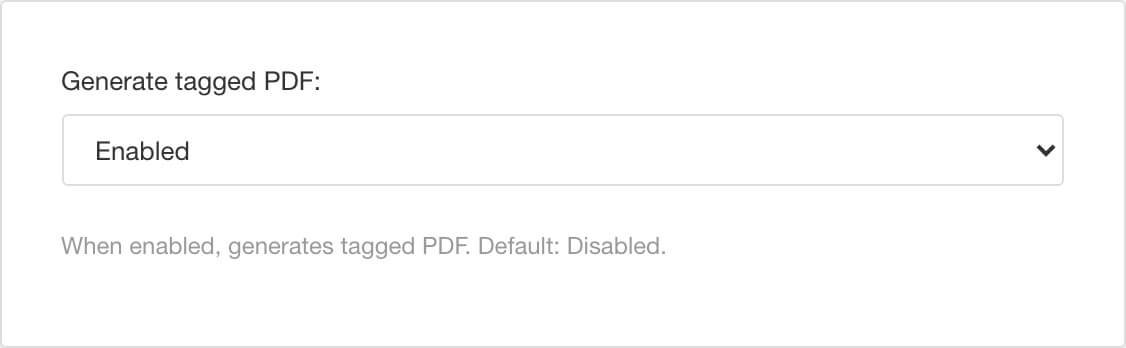
Drücken Sie Speichern.
Wenn Sie mit diesem Layout veröffentlichen, wird die PDF-Datei mit Tags versehen, die den alternativen Text enthalten, den Sie für Ihre Bilder festgelegt haben.
Wichtig
Für die Verwendung von alternativem Text in der PDF-Ausgabe sollten Sie Folgendes bedenken:
Wenn in Ihre Inhalte getaggte PDFs als Bilder eingebettet werden, deren Tags durch PDF mit Tags generieren aktiviert wurden, kann der PDF-Prozessor die Veröffentlichung nicht abschließen. Dies führt zu der Fehlermeldung „Produktion fehlgeschlagen“. Nutzen Sie andere Dateitypen als Bilder oder verwenden Sie PDFs ohne aktivierte Tags.
Für das Layout muss PDF mit Tags generieren aktiviert sein.