Vorbereitung auf KI-Übersetzungen
Um mit dem Senden von Dateien an den KI-Übersetzungsdienst zu beginnen, müssen einige Vorbereitungen getroffen werden.
Stellen Sie sicher, dass die Sprachen, in die Sie übersetzen möchten, in Ihrer Paligo-Instanz aktiviert sind. Weitere Informationen zum Hinzufügen von Sprachen finden Sie unter Sprachen aktivieren.
Stellen Sie sicher, dass der richtige Sprachcode für die Sprachen hinzugefügt wird, die eine Kultur-/Dialektbezeichnung haben. Siehe Sprachcodes für KI-Übersetzungen
Stellen Sie sicher, dass Sie Token in Ihrem Konto haben. Sie müssen über ein Token-Mindestguthaben in Ihrem Konto verfügen, um Dateien zur Übersetzung senden zu können. Sollte die Anzahl der Token in Ihrem Konto nicht ausreichen, werden die Dateien zwar übersetzt, Sie weisen jedoch einen negativen Token-Saldo auf. Die verbleibenden Token werden bei jeder Aufladung von Ihrem Guthaben abgezogen. Weitere Informationen zu Tokens finden Sie unter KI-Übersetzungstoken.
Die Sprachcodes für KI-Übersetzungen unterscheiden sich in einigen Fällen etwas von den Standard-Sprachcodes von Paligo. Von einigen wenigen Ausnahmen abgesehen berücksichtigt DeepL keine Angaben zu Kultur oder Dialekt und verwendet daher in den meisten Fällen nur einen zwei- oder dreistelligen Sprachcode ohne das Suffix für Kultur oder Dialekt. Damit Sprachen in der Liste der übersetzbaren Sprachen erscheinen, müssen sie den Sprachcodes von DeepL entsprechen.
Wenn Sie feststellen, dass eine von DeepL unterstützte Sprache nicht in der Liste der Sprachen im Dialogfenster Mit KI übersetzen angezeigt wird, gehen Sie wie folgt vor:
Suchen Sie den korrekten Sprachcode für die betreffende Sprache auf der Seite Von DeepL unterstützte Sprachen. Beispielsweise lautet der Paligo-Sprachcode für vereinfachtes Chinesisch ZH-CHS, während DeepL ZH-HANS verwendet.
Melden Sie sich bei Paligo über ein Benutzerkonto mit Administratorberechtigungen an.
Wählen Sie den Avatar in der oberen rechten Ecke aus.
Wählen Sie im Menü Einstellungen aus.

Wählen Sie die Registerkarte Sprachen.

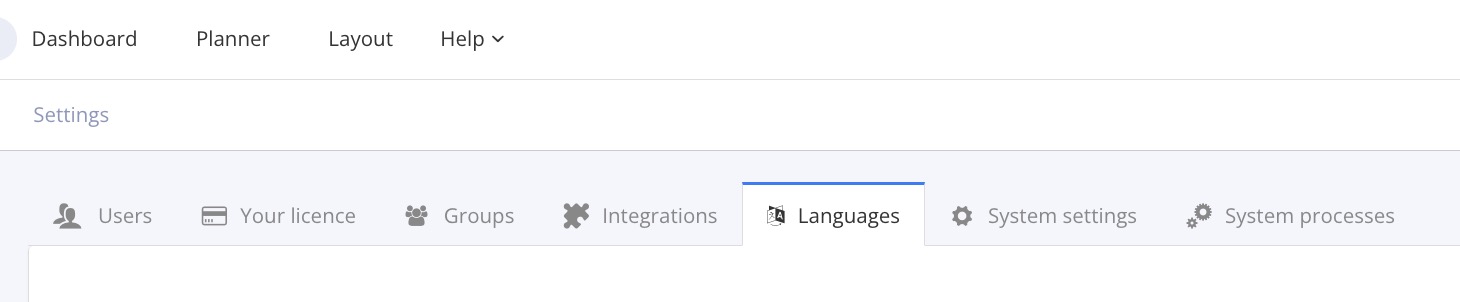
Die Registerkarte „Sprachen“ zeigt alle Sprachen an, die aktuell für Ihre Instanz aktiviert sind.
Wählen Sie die Sprache aus, der Sie den Sprachcode hinzufügen möchten.
Geben Sie im Feld Alternativer Sprachcode den DeepL-Sprachcode für diese Sprache ein.
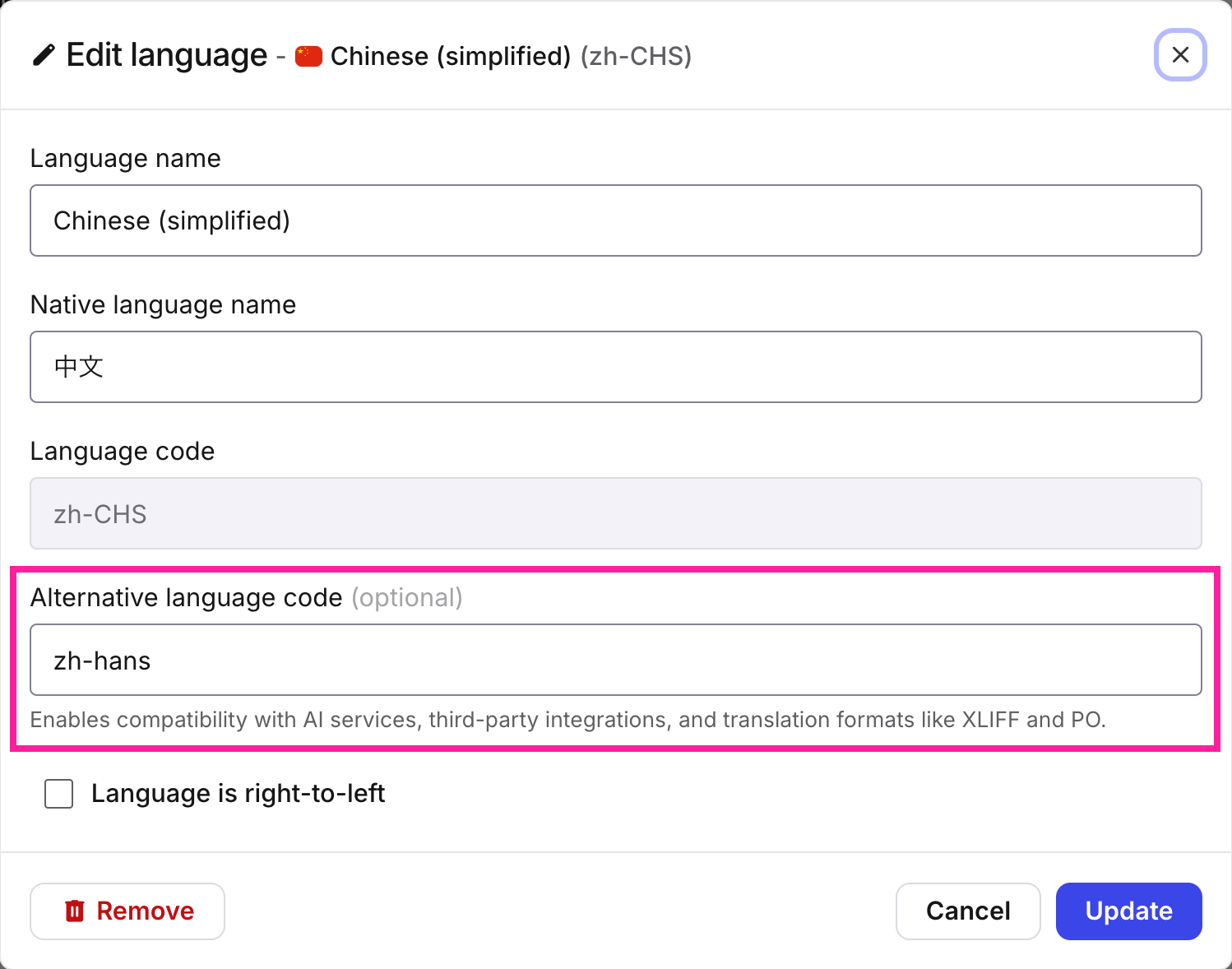
Wählen Sie aktualisieren.
In der Welt der KI im Allgemeinen sind Tokens die grundlegenden, kleinen Texteinheiten (Wörter, Wortteile oder Zeichen), die KI-Modelle, insbesondere große Sprachmodelle (LLMs), zur Verarbeitung und Generierung von Sprache verwenden. Bei KI-Übersetzungen in Paligo werden jedoch Token als Gutschriften für die KI-Verarbeitung verwendet. Diese Token können dem Token-Guthaben Ihres Kontos hinzugefügt werden. Wenn Sie eine KI-Übersetzung durchführen, wird der zu übersetzende Inhalt in Token unterteilt, die dann von Ihrem Token-Guthaben abgezogen werden.
Ihr Token-Guthaben anzeigen
Ihr Token-Guthaben zeigt an, wie viele Token Sie noch in Ihrem Konto haben.
Anmerkung
Token verfallen nie.
Wählen Sie KI-Übersetzungen im Hauptmenü aus.

Ihr aktuelles Guthaben wird im Feld Token-Guthaben angezeigt.

Anmerkung
Der Token-Saldo wird auch im Fenster Mit KI übersetzen angezeigt, wenn Sie Komponenten zur Übersetzung senden. Weitere Informationen finden Sie unter Inhalte an einen KI-Übersetzungsdienst senden.
Mehr Tokens erhalten
Um weitere Token zu Ihrem Konto hinzuzufügen, wenden Sie sich bitte an Ihren Administrator.
Token-Nutzungsberichte
Sie können einen Bericht über alle in Ihrer Paligo-Instanz verwendeten Token exportieren. Der Bericht enthält Informationen über den Benutzer, der die Übersetzung angefordert hat, die Anzahl der verwendeten Token, einen Zeitstempel und Verweise auf Paligo-Komponenten-IDs und Zielsprachen.
Anmerkung
Wenn Sie Inhalte zur Übersetzung versenden, zeigt das Fenster Mit KI übersetzen auch die geschätzten Token-Kosten für diese Übersetzung an. Weitere Informationen finden Sie unter Inhalte an einen KI-Übersetzungsdienst senden.
Wählen Sie KI-Übersetzungen im Hauptmenü aus.
Wählen Sie In CSV exportieren im Feld „Nutzungsbericht“.
